martes, 17 de julio de 2012

INSTALACION OFFICE 2007


1.   Primero, inserta el CD de instalación de Office Home and Student 2007 en la unidad de DVD o CD.
2. Ahora haz clic con el botón secundario del mouse en Inicio
PUBLIC/es/sbs/974101/vistabtn.png
y selecciona la opción Explorar.

3. Luego haz doble clic en la unidad de DVD o CD y doble clic en el archivo setup.exe.

4. Aparecerá la ventana Control de cuentas de usuario. Haz clic en Continuar.

5.   Para instalar el programa, existen dos opciones: "Instalar Microsoft Office con una clave de producto" e "Instalar Microsoft Office sin la clave de producto"
Instalar Microsoft Office con una clave de producto
Escribe la clave de producto de 25 dígitos en el campo en blanco. Puedes encontrar esta clave en la caja del CD, en el certificado de autenticidad en la etiqueta del paquete o en el correo electrónico de confirmación. Una vez escrita la clave, si ésta es válida, aparecerá una marca de verificación de color verde. Luego haz clic enContinuar. 
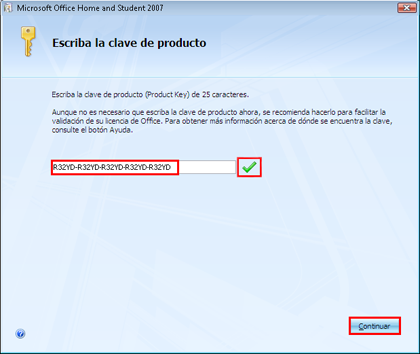

En caso de que la clave no sea válida, aparecerá el mensaje de error “La clave no es correcta. Compruebe que tiene la clave correcta y vuelva a escribirla”.

Instalar Microsoft Office sin la clave de producto
Deja en blanco el campo donde se escribe la clave y haz clic en Continuar.


Aparecerá un mensaje en el que se te advertirá que podrás usar el programa un número limitado de veces. Haz clic en No.

6.   Ahora lee los términos de licencia para software de Microsoft. Haz clic en Acepto los términos del contrato y luego en Continuar.

7.   En la ventana Elija la instalación que desea, selecciona la opción Instalar ahora.
<!--[if !vml]--><!--[endif]-->

8.   A continuación, aparecerá la ventana Progreso de la instalación.

9.   Una vez completada la instalación, haz clic en Cerrar.

INFORME DE INSTALACION DE WINDOWS XP


PASOS PARA LA INSTALACION:


1.  Para poder entrar al SET UP pulasermos las teclas ESC F2 Y SUPR esto se debe hacer nada mas encienda nuestro pc.


2.  Dentro del  SET  UP buscaremos la opción Advance Bios Features y pulsamos ENTER sobre esta opción. 

3.  En esta aplicación encontraremos opciones que debemos modificar colocando 1. CD  2. Unidad de disco duro 3.usb
4.  Volvemos al menú anterior y seleccionamos Save & Exit Setup y aceptamos con una Y y ENTER.
5.   Con el CDROM en la unidad de CD/DVD reiniciamos el ordenador para comenzar la instalación de Windows XP. Aparecerá un mensaje como el que se muestra en la imagen inferior. Pulsamos cualquier tecla. 
6.  La instalación comenzará a copiar archivos y a iniciar los dispositivos, mientras esperaremos. 


7.  Cuando lleguemos a este punto de la instalación de presionamos ENTER para confirmar la instalación de Windows en nuestro disco duro. 


8. se la licencia de Windows que debemos de aceptar pulsando F8 para seguir instalando Windows XP. 


9.  Ahora se preparara el disco duro para instalar los archivos de Windows XP. 


      Seleccionamos una partición si la hubiese y la eliminamos pulsando D. 


10.  Confirmamos su eliminación pulsando L y luego ENTER. 


11.     Despues nos mostrará el espacio no particionado que será similar al volumen de la partición que acabamos de eliminar. 


           Pulsamos C para crear la partición, y aceptaremos la confirmación con ENTER. 


12.     En esta nueva pantalla seleccionaremos un formateo de disco NTFS rápido y pulsamos ENTER. 


13.              Seguidamente se formateará la partición, se instalarán los archivos básicos y se reiniciará automáticamente el ordenador como muestran estas imágenes. Mientras esperaremos sin pulsar ninguna tecla.


14.  A partir de ahora la instalación seguirá de un modo gráfico más sencillo. 


15.    Dejaremos seguir el curso de la instalación esperando a que se requiera que introduzcamos opciones de configuración. 

16.     Introduciremos los datos referentes al idioma y la situación geográfica cuando veamos esta pantalla.


17. A continuación nos pedirá el nombre y la organización a la que pertenecemos. Rellenaremos los datos y pulsaremos Siguiente. 

    18.       Seguidamente nos pedirá que introduzcamos la clave de nuestro Windows, que viene en la parte posterior de la caja.
            la contraseña que tenemos es de:
                   AHKG3 8YW4W  4RHJG  83M4Y  7X9GW


 Una vez introducida pulsaremos Siguiente. 


 19.     Ahora debemos dar un nombre a nuestro ordenador, el que viene por defecto es completamente válido aunque podemos poner otro que sea más fácil de recordar. 


    También escribiremos una contraseña de administrador para proporcionar mayor seguridad a nuestro equipo. 

Una vez completado pulsamos Siguiente. 


  1. 20.    Lo siguiente es ajustar la fecha y la hora de nuestro sistema, así como la Zona horaria donde nos encontramos. 


              Una vez completado este proceso pulsaremos Siguiente de nuevo. 


21.   Cuando lleguemos a esta pantalla, introduciremos las opciones de red. Si no disponemos de una red en nuestra casa o no conocemos los parámetros de la red, dejaremos los valores por defecto y pulsaremos Siguiente. 


A partir de este punto la instalación seguirá con la copia de archivos. 


  1. 22.  Ahora el equipo se reiniciará, y no debemos de pulsar ninguna tecla, para que no arranque desde el CD. 


  1. 23.  La instalación nos pedirá los últimos datos de configuración. Configuraremos la pantalla aceptando todos los menús que aparezcan. 


24.    Aceptamos la primera pantalla de finalización de la instalación de Windows XP. 


Omitimos la comprobación de la conexión a Internet. 


25.      Esta pantalla es para activar la copia de Windows. Si estamos conectados a Internet (por un Router) elegimos la opción Si, activar Windows a través de Internet ahora. En caso contrario seleccionaremosNo, recordármelo dentro de unos días. 


 Seguidamente introduciremos los nombres de usuario de las personas que utilizarán el equipo. 


 Y así finalizamos la instalación. 


 Ya sólo nos queda comprobar que Windows ha reconocido y cargado todos los drivers que necesitamos. En caso contrario instalaremos los drivers que nos falten (tarjeta gráfica, tarjeta de sonido, etc.). Estos drivers los deberiamos tener en el CD de la placa base (si son integrados) o bien en los CD's correspondientes

lunes, 9 de julio de 2012

SOFTWARE

CONCEPTO


Se conoce como software al equipamiento lógico o soporte lógico de un sistema informático, comprende el conjunto de los componentes lógicos necesarios que hacen posible la realización de tareas específicas, en contraposición a los componentes físicos, que son llamados hardware

CLASES DE SOFWARE

SOFWARE DE SISTEMA:


Su objetivo es desvincular adecuadamente al usuario y al programador de los detalles del sistema informático en particular que se use, aislándolo especialmente del procesamiento referido a las características internas de: memoria, discos, puertos y dispositivos de comunicaciones, impresoras, pantallas, teclados.
Incluye entre otros:

o       Sistemas operativos: Es un programa o conjunto de programas que en un sistema informático gestiona los recursos de hardware y provee servicios a los programas de aplicación, ejecutándose en modo privilegiado respecto de los restantes.


o       Controladores de dispositivos: Permite al sistema operativo interactuar con un periférico, haciendo una abstracción del hardware y proporcionando una interfaz -posiblemente estandarizada para usarlo.


o       Herramientas de diagnóstico: Es un software que permite monitorear y en algunos casos controlar la funcionalidad del hardware, como: computadoras, servidores y periféricos, según el tipo y sus funciones. Estos dispositivos pueden ser, la memoria RAM, el procesador, los discos duros, tarjetas de red, entre muchos dispositivos más. El software permite monitorear temperatura, rendimiento, transferencia de datos.

o       Herramientas de Corrección y Optimización

o       Servidores: Una aplicación informática o programa que realiza algunas tareas en beneficio de otras aplicaciones llamadas clientes. Algunos servicios habituales son los servicios de archivos, que permiten a los usuarios almacenar y acceder a los archivos de una computadora y los servicios de aplicaciones, que realizan tareas en beneficio directo del usuario final.

o       Utilidades: es una herramienta que realiza: Tareas de mantenimiento, Soporte para la construcción y ejecución de programas, Las tareas en general.


SOFTWARE DE PROGRAMACION:


Es el conjunto de herramientas que permiten al programador desarrollar programas informáticos, usando diferentes alternativas y lenguajes de programación, de una manera práctica. Incluyen básicamente:
·        Editores de texto: permite crear y modificar archivos digitales compuestos únicamente por texto sin formato, conocidos comúnmente como archivos de texto o texto plano. El programa lee el archivo e interpreta los bytes leídos según el código de caracteres que usa el editor.
·        Compiladores: Un compilador es un programa informático que traduce un programa escrito en un lenguaje de programación a otro lenguaje de programación, generando un programa equivalente que la máquina será capaz de interpretar.
·        Intérpretes: es un programa informático capaz de analizar y ejecutar otros programas, escritos en un lenguaje de alto nivel.
·        Enlazadores: toma los objetos generados en los primeros pasos del proceso de compilación, la información de todos los recursos necesarios (biblioteca), quita aquellos recursos que no necesita, y enlaza el código objeto con su(s) biblioteca(s) con lo que finalmente produce un fichero ejecutable o una biblioteca.
·        Depuradores: Es usado para probar y depurar de otros programas.
·        Entornos de Desarrollo Integrados (IDE): Agrupan las anteriores herramientas, usualmente en un entorno visual, de forma tal que el programador no necesite introducir múltiples comandos para compilar, interpretar, depurar, etc. Habitualmente cuentan con una avanzada interfaz gráfica de usuario (GUI).